

Program jamovi – darmowy program do statystyki oparty na R
jamovi to darmowy program statystyczny z menu podobnym do SPSS, który pod spodem liczy wszystko w języku R. Typowe pytanie z pracy dyplomowej: czy mogę zrobić analizy w jamovi zamiast w płatnym SPSS i jak potem zacytować program w pracy?
W prostych słowachWpisujesz dane do arkusza jak w Excelu, wybierasz analizę z menu i zaznaczasz opcje. Tabele wyników zmieniają się od razu, gdy klikasz kolejne pola. Wyniki są takie same jak w SPSS czy w R, bo to te same metody.
Co to jest jamovi?
jamovi (nazwa małą literą) to bezpłatny program z otwartym kodem. Jego analizy pochodzą z pakietu R o nazwie jmv, dlatego ten sam wynik odtworzysz w R jedną funkcją (Selker i in., 2025). Program otwiera pliki CSV, Excela i SPSS (.sav), a dodatkowe analizy instalujesz jako moduły z biblioteki jamovi. Ma też tryb składni, który pokazuje kod R każdej analizy. Działa w systemach Windows, macOS i Linux, a twórcy udostępniają także wersję w chmurze. Strona programu podaje obecnie wersję 2.7 (The jamovi project, 2026). Porównanie z innymi programami znajdziesz we wpisie programy do statystyki.
Co potrafi jamovi?
| Analiza | Menu Analyses | Odpowiednik w R |
|---|---|---|
| statystyki opisowe | Exploration → Descriptives | summary(), psych::describe() |
| test t dla dwóch grup | T-Tests → Independent Samples T-Test | t.test() |
| jednoczynnikowa ANOVA | ANOVA → One-Way ANOVA | oneway.test(), aov() |
| korelacje | Regression → Correlation Matrix | cor.test() |
| regresja liniowa | Regression → Linear Regression | lm() |
| test chi-kwadrat | Frequencies → Independent Samples (χ² test of association) | chisq.test() |
| alfa Cronbacha | Factor → Reliability Analysis | psych::alpha() |
Jak wykonać test t w jamovi krok po kroku?
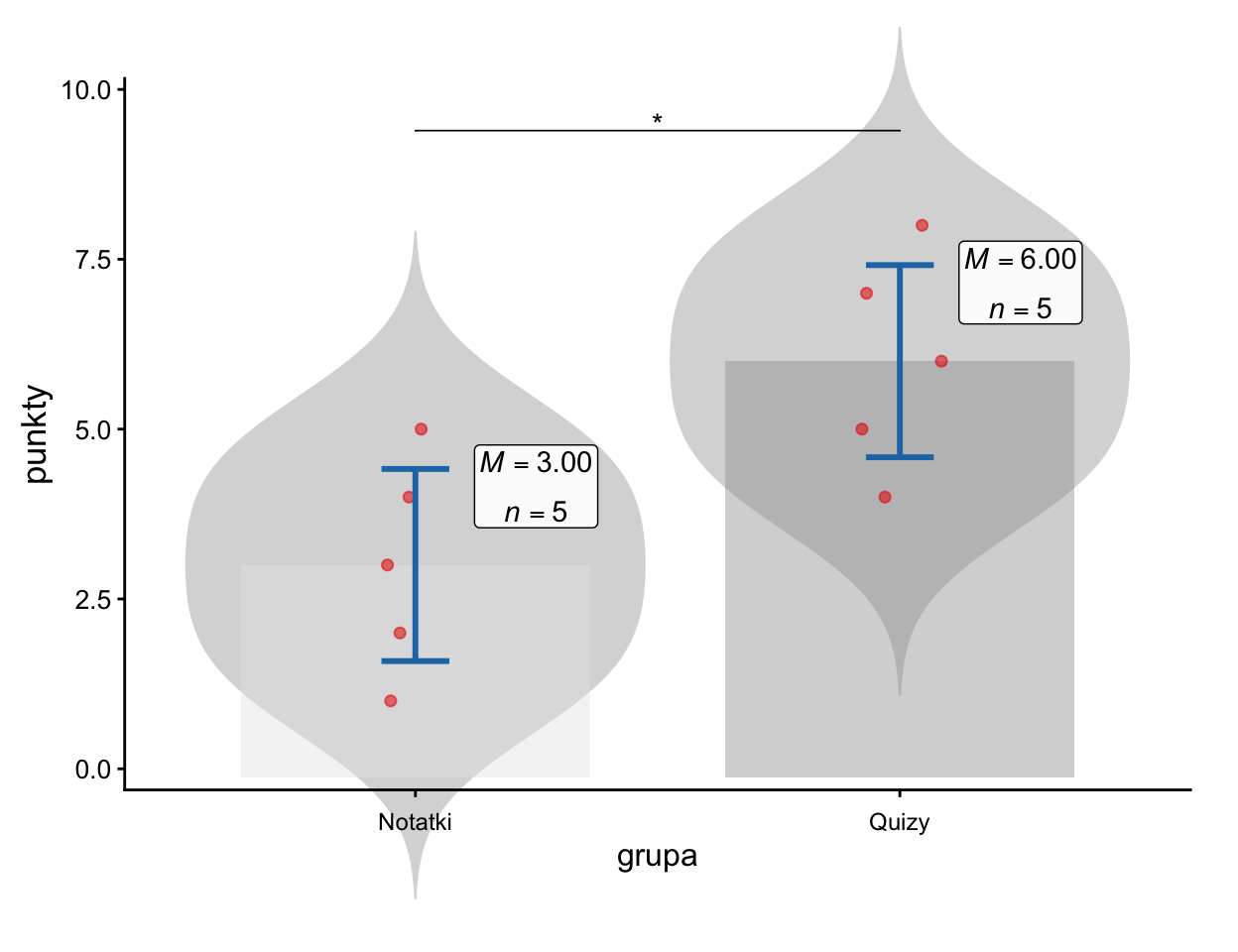
Pięcioro studentów uczyło się z notatek (1, 2, 3, 4 i 5 punktów), a pięcioro z quizów (4, 5, 6, 7 i 8 punktów).
- Dane. Wpisz dwie kolumny: grupa (typ Nominal) i punkty (typ Continuous).
- Menu. Analyses → T-Tests → Independent Samples T-Test. Przenieś punkty do pola Dependent Variables, a grupa do Grouping Variable.
- Opcje. Student’s jest zaznaczony domyślnie. Dodaj Welch’s, Effect size, Descriptives, a w Assumption Checks – Homogeneity test i Normality test.
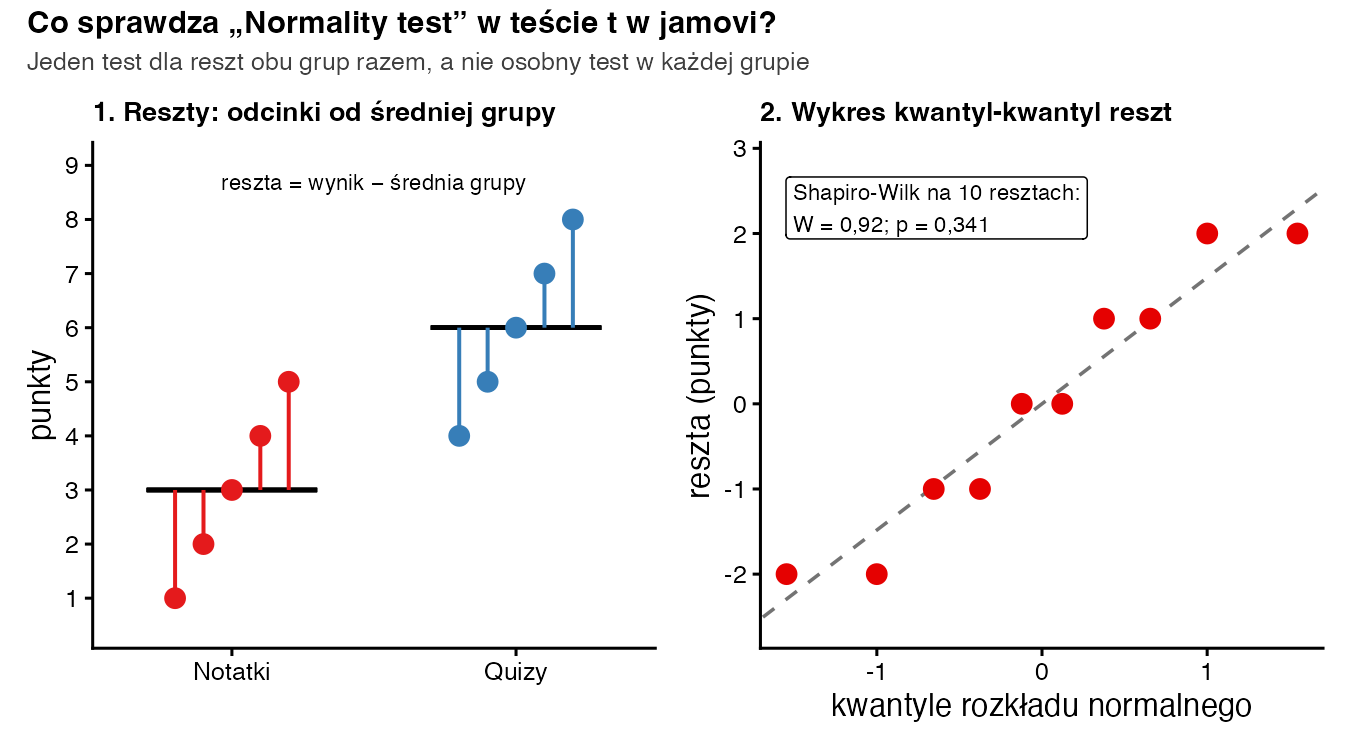
- Wynik. Student’s t = −3,00; df = 8; p = 0,017; Cohen’s d = −1,90. Test Levene’a: F = 0,00; p = 1,000. Shapiro-Wilk: W = 0,92; p = 0,341.
Minus przy t i d oznacza tylko kolejność grup: jamovi odejmuje drugą grupę (Quizy) od pierwszej (Notatki). Jeśli zmiennej punkty nie da się przenieść do pola Dependent Variables, sprawdź jej typ w arkuszu – powinna być liczbowa (Continuous), a nie tekstowa. Normalność jamovi sprawdza jednym testem na resztach obu grup, a nie osobno w każdej grupie (Rys. 1).
Odpowiednik jamovi w R
Funkcja jmv::ttestIS() to dokładnie ta analiza, którą jamovi uruchamia z menu, więc daje identyczną tabelę. Pod nią to samo w podstawowym R.
# Te same dane, które wpisujesz do jamovi: grupa (typ Nominal) i punkty (typ Continuous)
dane <- data.frame(grupa  = factor(rep(c("Notatki", "Quizy"), each = 5)),
                   punkty = c(1, 2, 3, 4, 5, 4, 5, 6, 7, 8))

# 1) Dokładnie ta analiza, którą jamovi uruchamia z menu (pakiet jmv)
wynik <- jmv::ttestIS(data = dane, vars = "punkty", group = "grupa",
                      welchs = TRUE, effectSize = TRUE)
wynik$ttest$setNote("hyp", NULL)                     # bez notki (w konsoli ma znaczniki HTML)
wynik$ttest                                          # tabela „Independent Samples T-Test”

# 2) Założenia (w jamovi: Assumption Checks)
car::leveneTest(punkty ~ grupa, data = dane, center = mean)   # Homogeneity test
shapiro.test(resid(lm(punkty ~ grupa, data = dane)))          # Normality test – na resztach

# 3) Ten sam test t w podstawowym R
t.test(punkty ~ grupa, data = dane, var.equal = TRUE)$p.value
Wynik w konsoli R:
 Independent Samples T-Test
 ───────────────────────────────────────────────────────────────────────────────────────────
                            Statistic    df          p                         Effect Size
 ───────────────────────────────────────────────────────────────────────────────────────────
   punkty    Student's t    -3.000000    8.000000    0.0170717    Cohen's d      -1.897367
             Welch's t      -3.000000    8.000000    0.0170717    Cohen's d      -1.897367
 ───────────────────────────────────────────────────────────────────────────────────────────

Levene's Test for Homogeneity of Variance (center = mean)
      Df F value Pr(>F)
group  1       0      1
       8

	Shapiro-Wilk normality test

data:  resid(lm(punkty ~ grupa, data = dane))
W = 0.91807, p-value = 0.3411

[1] 0.01707168
Zapis w stylu APA: Studenci uczący się z quizów (M = 6,00; SD = 1,58) uzyskali istotnie więcej punktów niż studenci uczący się z notatek (M = 3,00; SD = 1,58), t(8) = 3,00; p = 0,017; d = 1,90.
W pracy zwykle podajesz wartości bez minusa, a kierunek różnicy opisujesz słowami. d Cohena = 1,90 to według umownych progów efekt duży (Cohen, 1988), ale pięć osób w grupie to tylko ilustracja, a w prawdziwym badaniu potrzebujesz większej próby.
Jak zacytować jamovi w pracy?
Twórcy programu proponują cytowanie z numerem wersji, której używasz. Wersję sprawdzisz w menu programu. W stylu APA 7 pozycja w bibliografii wygląda tak:
Pozycja w bibliografii: The jamovi project. (2026). jamovi (Version 2.7) [Computer software]. https://www.jamovi.org
W tekście wystarczy zdanie: „Analizy wykonano w programie jamovi (wersja 2.7; The jamovi project, 2026)”. jamovi pokazuje też w wynikach listę źródeł konkretnych analiz, np. R i pakietów, z których korzysta – dodaj je, jeśli promotor tego wymaga.
jamovi czy SPSS?
Do testów t, ANOVA, korelacji, regresji i rzetelności jamovi w zupełności wystarcza, a wyniki zgadzają się z SPSS co do liczby. Test Levene’a liczy tak jak SPSS, od średniej. Jeśli katedra wymaga wydruków z SPSS, zapytaj promotora przed analizą. Podobnym darmowym programem jest JASP, który obok testów klasycznych pokazuje ich wersje bayesowskie (Love i in., 2019). Jak czytać tabele SPSS, pokazujemy we wpisie analiza danych w SPSS.
Najczęstsze błędy
- Zmienna wynikowa ustawiona jako Nominal zamiast Continuous.
- Brak informacji, czy podajesz test Studenta, czy Welcha.
- Odczytanie ujemnego d jako „efektu ujemnego”, choć minus wynika tylko z kolejności grup.
- Cytowanie jamovi bez numeru wersji.
Bibliografia
- The jamovi project. (2026). jamovi (Version 2.7) [Computer software]. https://www.jamovi.org
- Selker, R., Love, J., & Dropmann, D. (2025). jmv: The ‘jamovi’ analyses (R package version 2.7.7) [Computer software]. https://doi.org/10.32614/CRAN.package.jmv
- Navarro, D. J., & Foxcroft, D. R. (2025). Learning statistics with jamovi: A tutorial for beginners in statistical analysis. Open Book Publishers. https://doi.org/10.11647/OBP.0333
- Love, J., Selker, R., Marsman, M., Jamil, T., Dropmann, D., Verhagen, J., Ly, A., Gronau, Q. F., Šmíra, M., Epskamp, S., Matzke, D., Wild, A., Knight, P., Rouder, J. N., Morey, R. D., & Wagenmakers, E.-J. (2019). JASP: Graphical statistical software for common statistical designs. Journal of Statistical Software, 88(2), 1–17. https://doi.org/10.18637/jss.v088.i02
- R Core Team. (2026). R: A language and environment for statistical computing (Version 4.5.3) [Computer software]. R Foundation for Statistical Computing. https://www.R-project.org/
- Cohen, J. (1988). Statistical power analysis for the behavioral sciences (2nd ed.). Lawrence Erlbaum Associates.
- Shapiro, S. S., & Wilk, M. B. (1965). An analysis of variance test for normality (complete samples). Biometrika, 52(3–4), 591–611. https://doi.org/10.1093/biomet/52.3-4.591
- Hryniewicz, K., & Milewska, A. (2023). SZTOS: System Zautomatyzowanego Tworzenia Opisu Statystycznego [Oprogramowanie]. SZTOS IT. https://sztos-it.com/
Zobacz też
- PoradnikProgramy do statystyki – porównanie
- PoradnikAnaliza danych w SPSS
- PoradnikStatystyka opisowa – przykład
- PoradnikTest t Studenta – przykład
- Przykładowy raportOpis próby
Potrzebujesz pomocy z analizą do pracy dyplomowej?
Policzymy Twoje wyniki, przygotujemy tabele, wykresy i opis w standardzie APA, który wykorzystasz w swojej pracy. Pomagamy jak statystyk i redaktor – autorem pracy zostajesz Ty. Konsultacja i wycena są bezpłatne.